

![[swell]サイトロゴ&ファビコンの設定](https://web-wakaba.com/wp-content/uploads/2025/12/128サムネ_汎用-01-1280x672.jpg)
クリエイターこそこだわりたい(んじゃないかな?という)
サイトの顔・看板[ロゴとファビコン]の設置手順です。
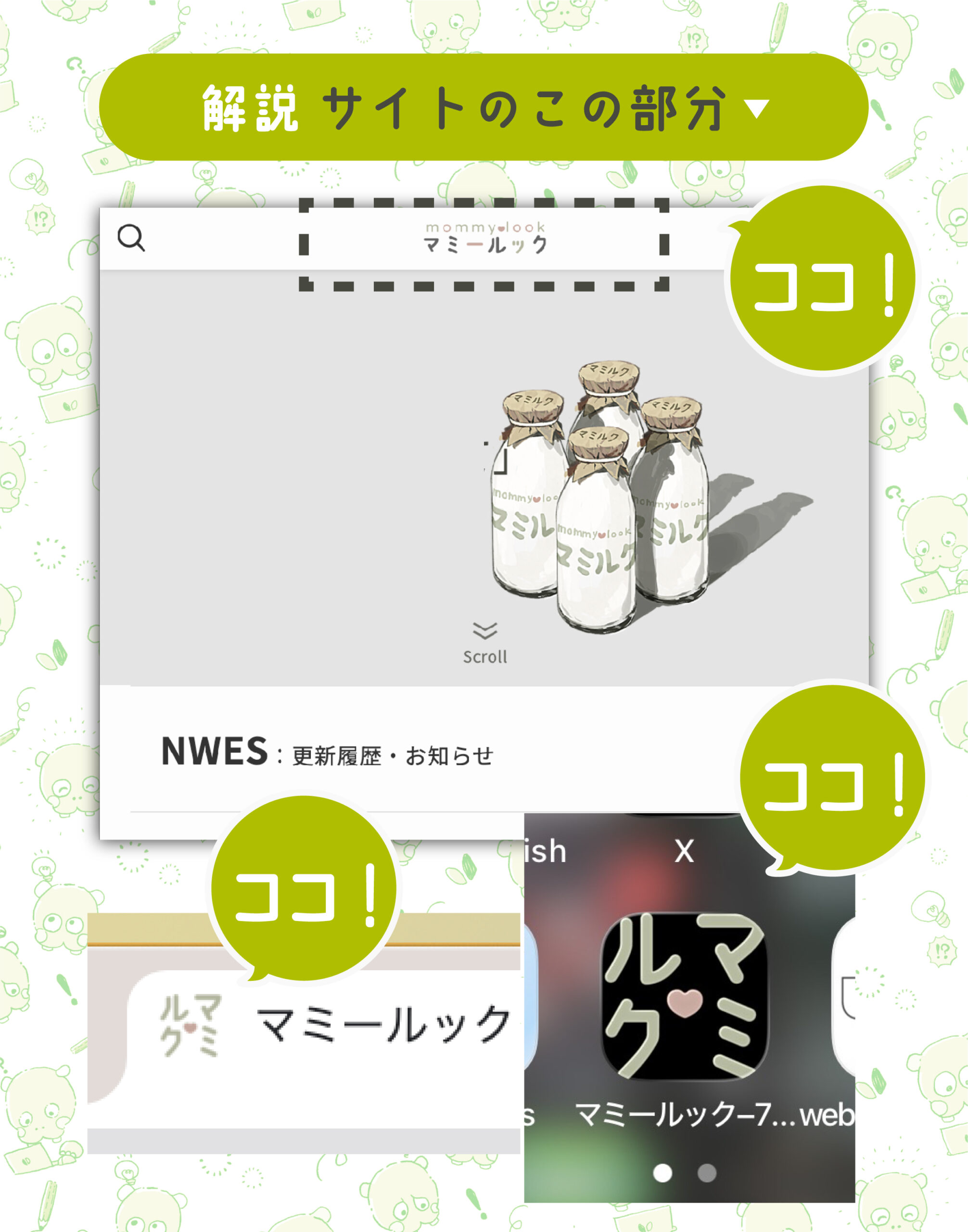
サイトのロゴ・ファビコンとなるデザインを準備します。
設定するロゴは、JPEGまたはPNGがおすすめ⭕️

PNGは透過も反映されるので、
それも考慮して作るor依頼しましょう。
サイトのロゴ– swellでの設定 –
まずはサイトのロゴを設定します。
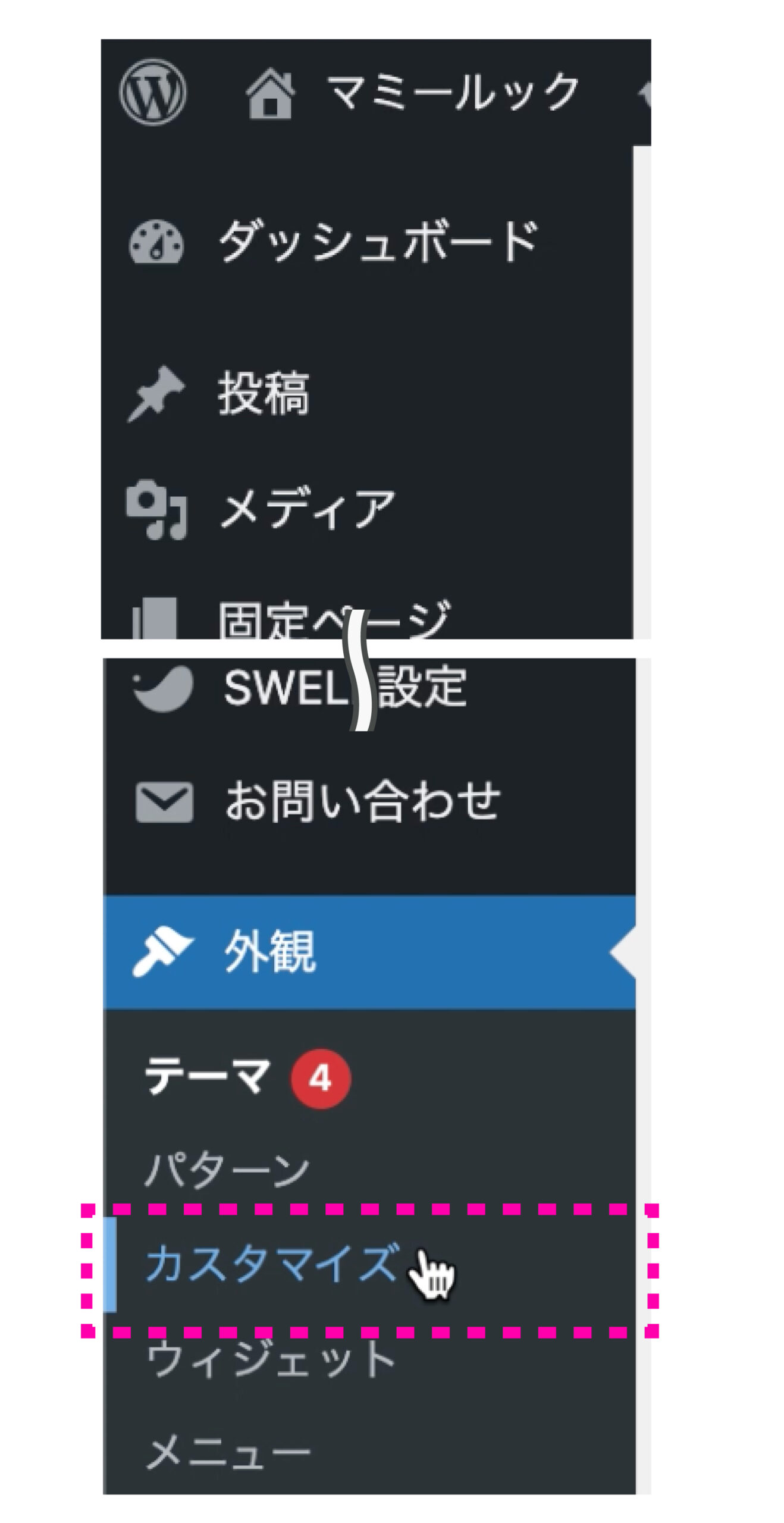
WordPressダッシュボード>「外観」>「カスタマイズ」
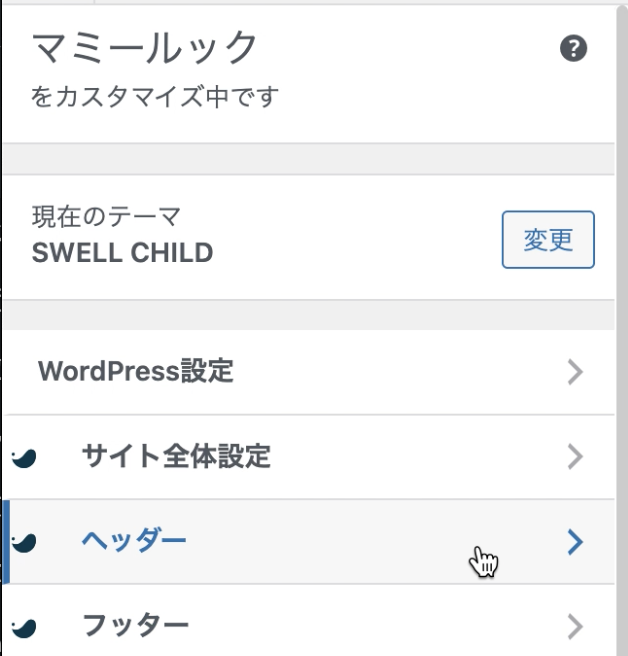
カスタマイズ項目の中の「ヘッダー」
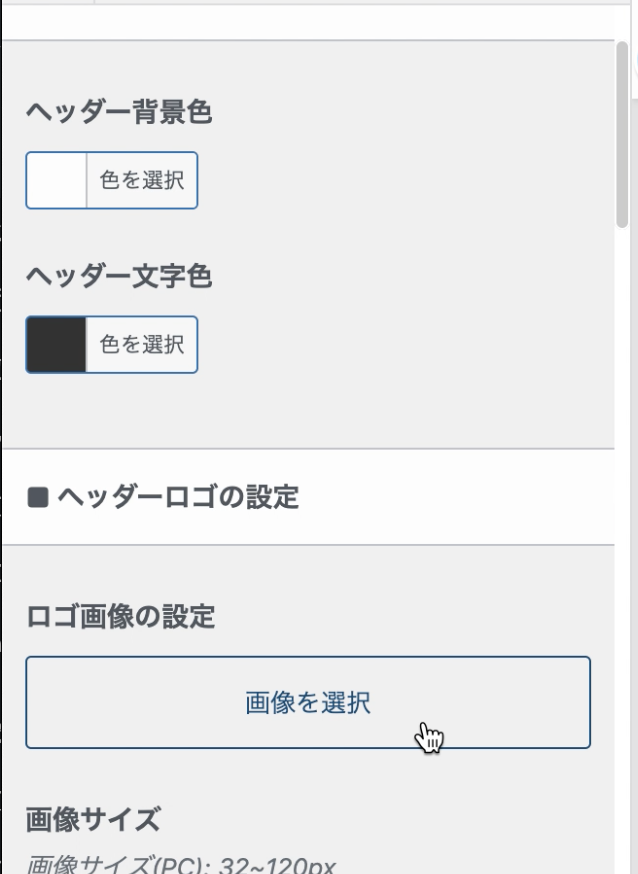
「◼︎ヘッダーロゴの設定」という項目があるので、その項目内にある画像を選択ボタンをクリック
「ファイルをアップロード」または「メディアライブラリ」から選択
▶︎ロゴが選択状態になったら、右下の画像を選択ボタンをクリック。
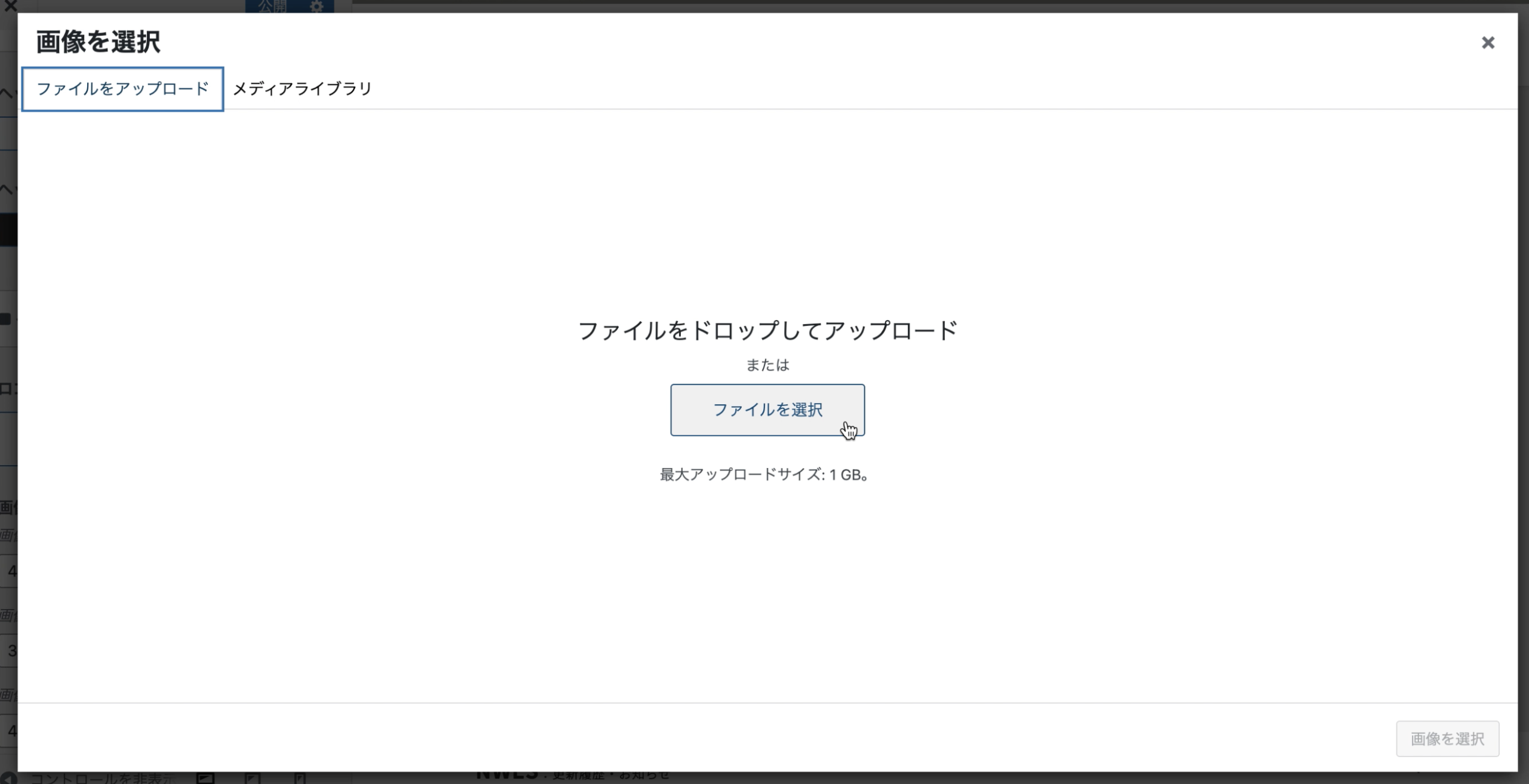
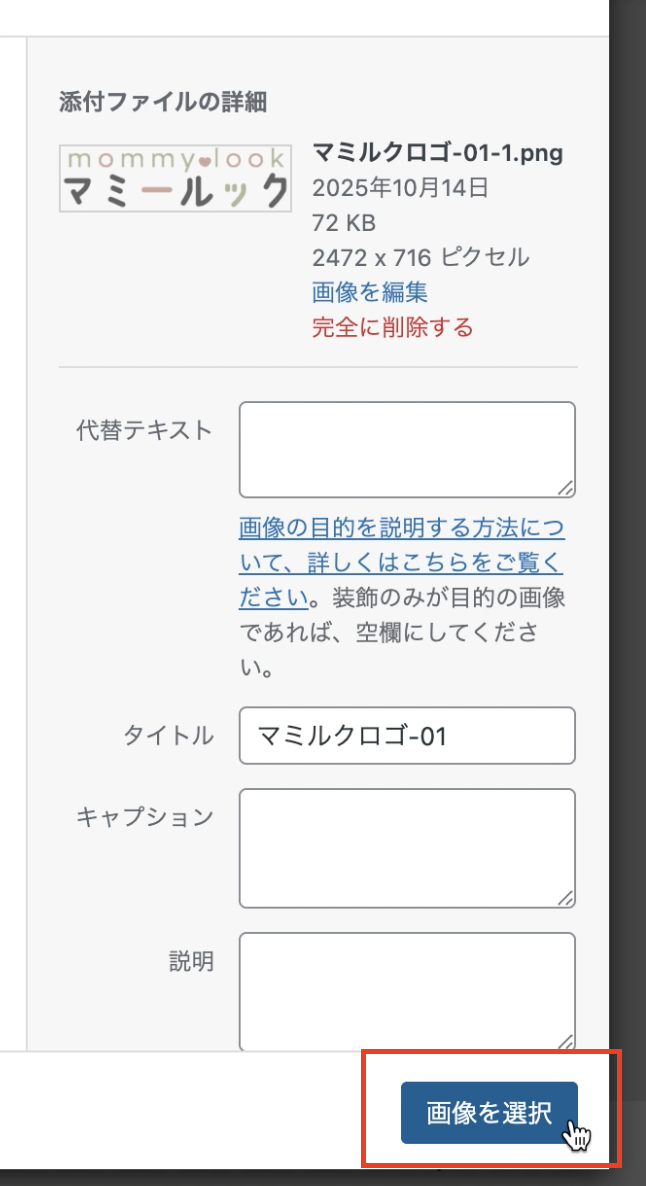
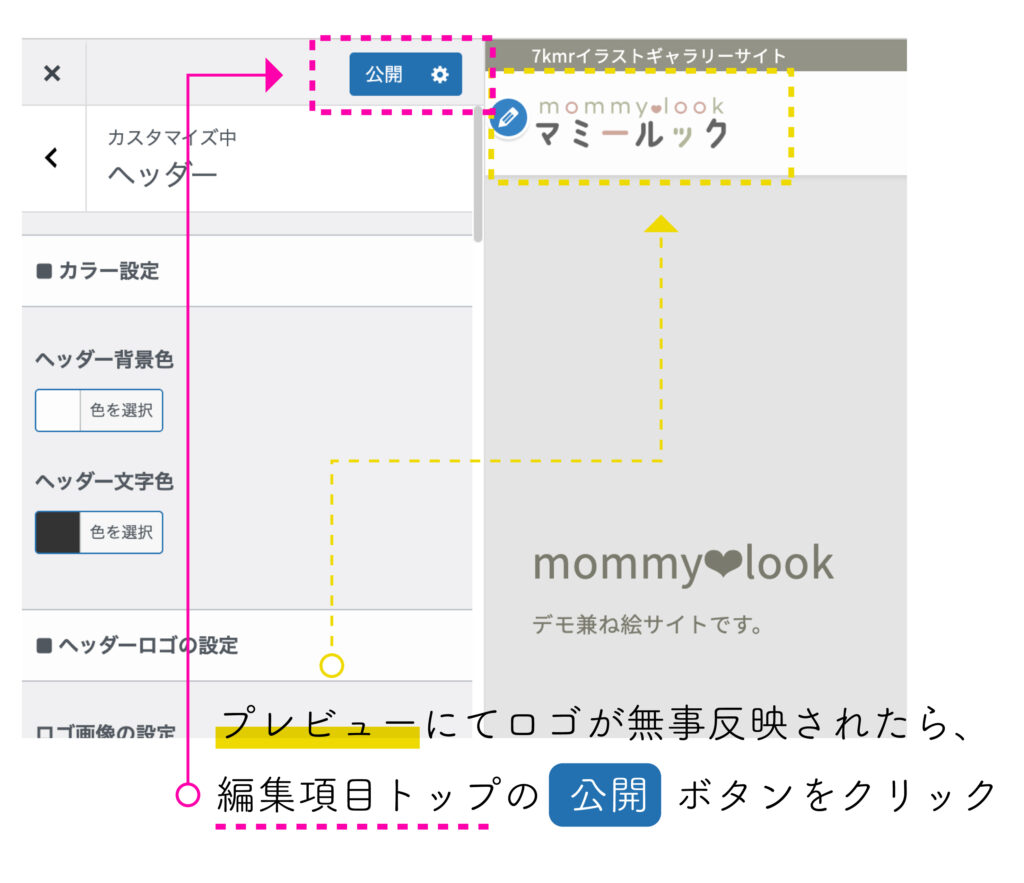
右のプレビュー画面にてロゴが反映されたら、編集項目タブトップにある公開 ⚙️ボタンで設定完了です
ファビコンの設定-サイトのマーク-
続いて、サイトのアイコンとなる ファビコンを設定します。
ファビコンとは・・?
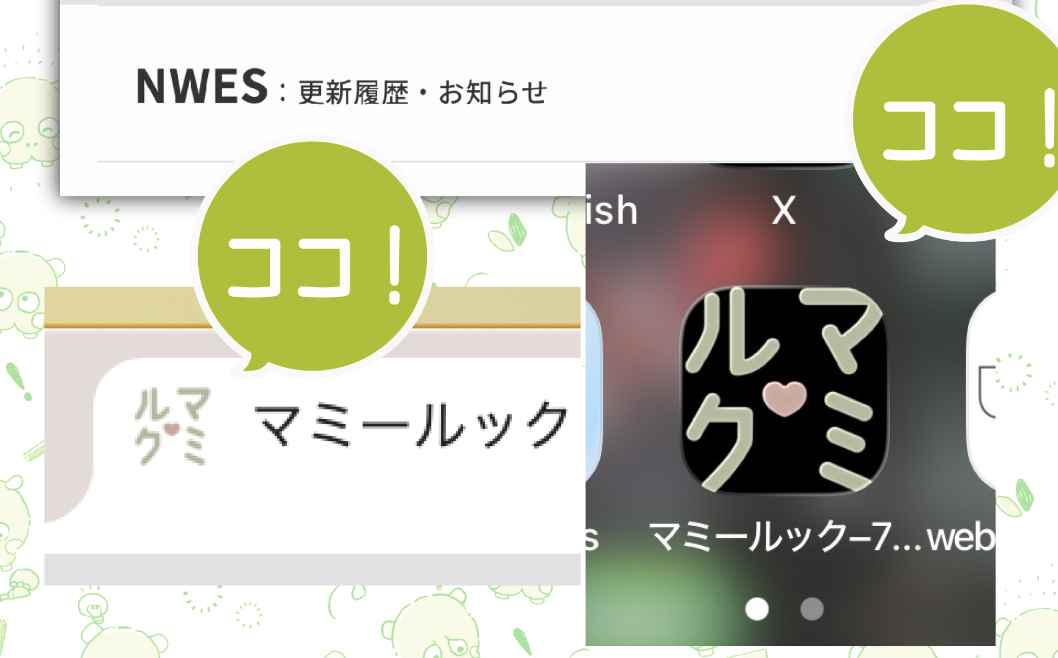
ファビコン=サイトアイコン
ブラウザで表示された時や、ブックマーク上でのアイコンとして表示されます。
実際にiphoneで「ホーム画面に追加」をして、右上のように表示されるとちょっと嬉しい
WordPressダッシュボード>「設定」
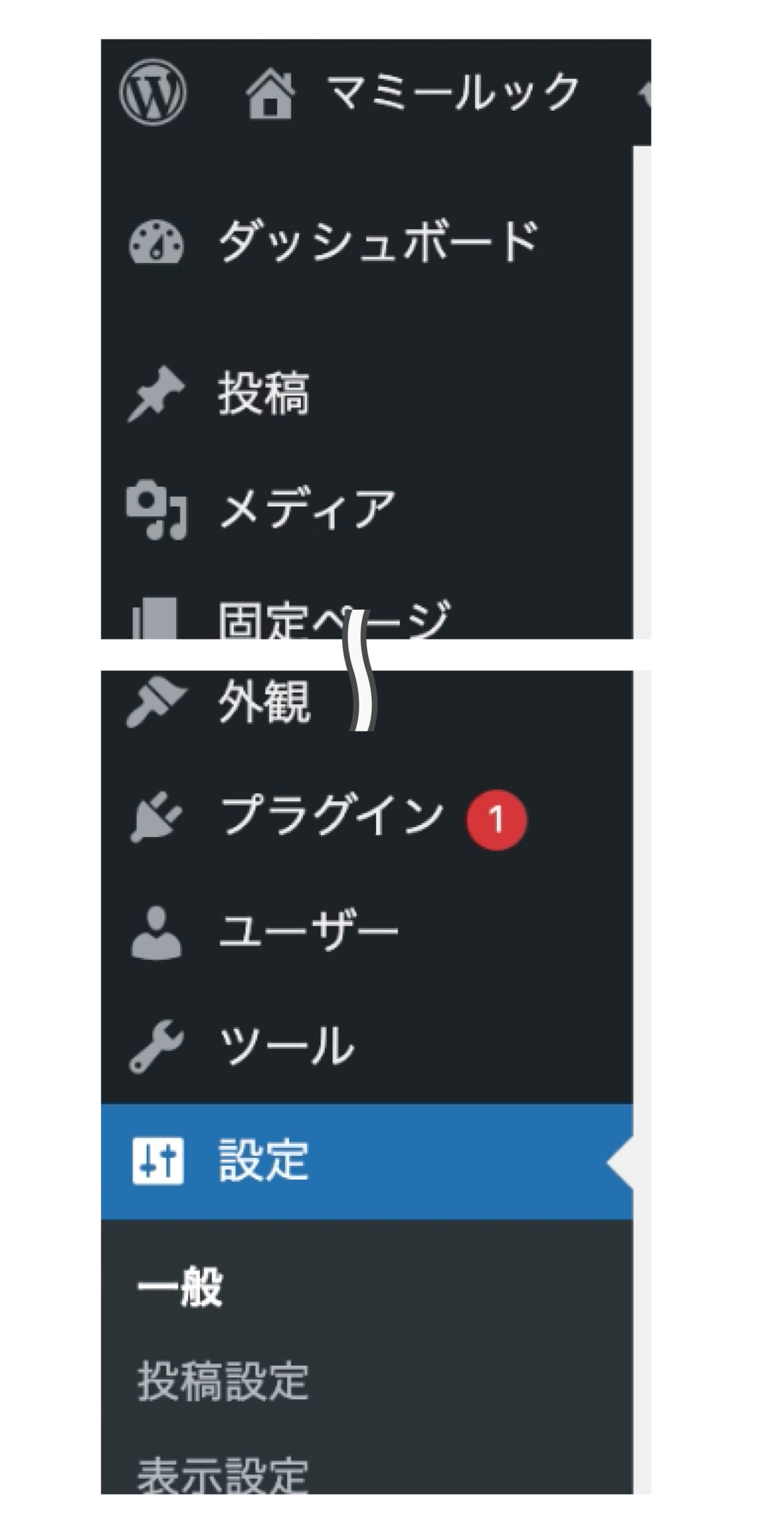
「設定」タブを開くと、サイトの基本情報の編集項目があるので、
その中の「サイトアイコン」項目>サイトアイコンを選択ボタンをクリック
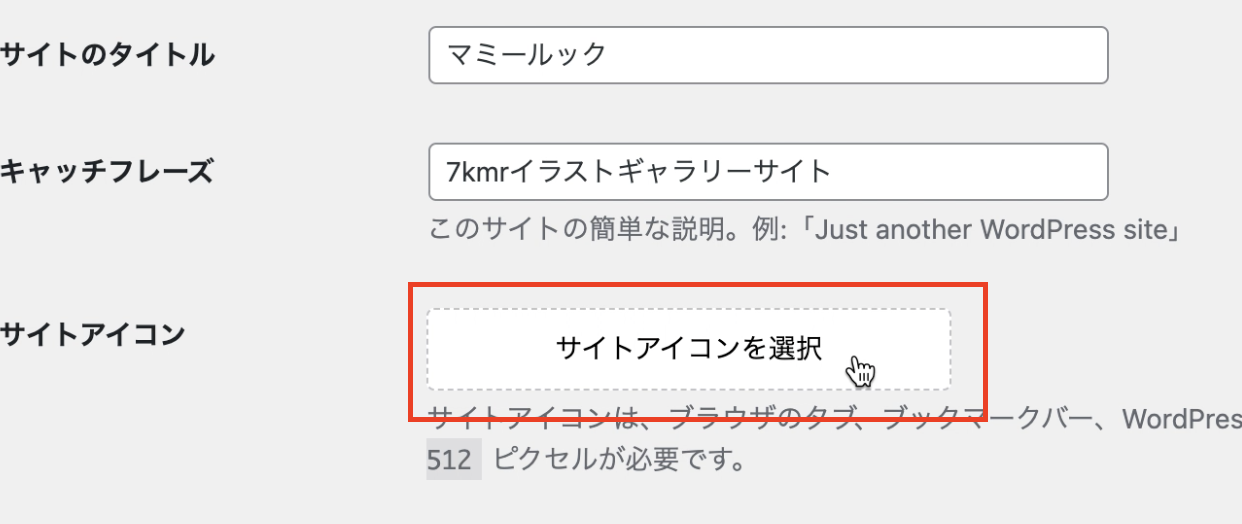
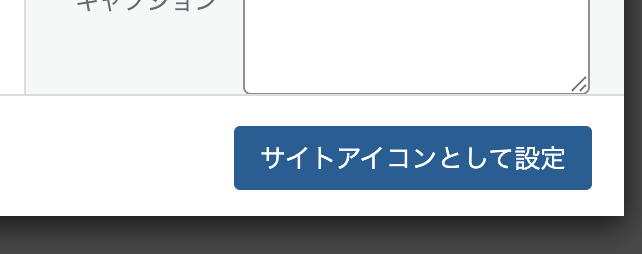
アップロードまたはメディアライブラリから選択をして、右下にあるサイトアイコンとして設定ボタンをクリック
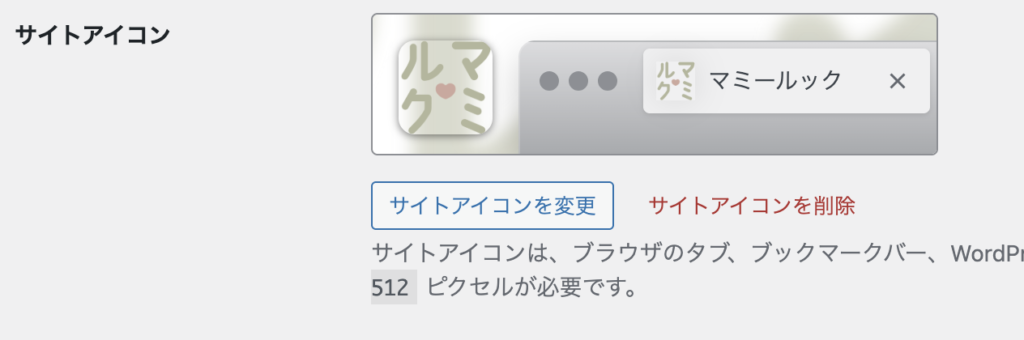
正常に設定ができると、↓のように、イメージを表示してくれます。
関連記事 Related articles

![[swell]メインビジュアル画像の設定[トップページ]](https://web-wakaba.com/wp-content/uploads/2025/11/サムネ_1120-01-640x336.jpg)