![[swell]メインビジュアル画像の設定[トップページ]](https://web-wakaba.com/wp-content/uploads/2025/11/サムネ_1120-01-640x336.jpg)
こんな人に見て欲しい
↓リンクは、該当する項目に記事内ジャンプできます。もくじと合わせてご利用ください。
- 有料テーマを検討している
- swellを買うか迷っている
- swellの何がいいのか知りたい
-swellの機能や特徴 - どんな人・どんなサイト向けか気になる
- 心が決まったのでインストールまでしたい
- swellを割安で購入できるのか知りたい
- swellファイルの再ダウンロードがわからない
という方に向けてまとめた記事です。
いくつかのWordPressテーマを使ってきましたが「結局おすすめなのはswellかな」をレビュー記事として残したいと思います。
「swellを導入しようかな」という方向けにも、インストール手順までまとめてあるので、ぜひテーマ導入のきっかけにしていただけたら嬉しいです。
title
もくじ
総評して「swell」-テーマごとの比較
これまで使ってきたテーマの比較を超主観で表↓にてまとめてみました。
| テーマ/項目 | swell | cocoon | ゴールドメディア | AFFINGER6 |
|---|---|---|---|---|
| 価格 | ¥17,600 | 無料 | ¥16,500 | ¥14,800〜 |
| 使いやすさ | ||||
| SEO対策 (集客) | ||||
| 良かった点 | とにかく使いやすい ストレスなく・機能面もデザイン面も◎ | 使いやすい。特にこだわりがないならcocoonがおすすめ | デザイン性の高さとアクセス確保◎ | 集客UPとアクセス解析が◎ |
| 惜しい点 | 特に気になる不満点なし | 無料だったこともあり、特に気になる不満点なし | カスタマイズが豊富すぎて、扱いが難しい | 基本クラシックエディタが推奨されるため、ブログの記事作成にストレスを感じた。 |
| こんな人におすすめ | 初心者向け 機能・デザイン性に加えて使いやすさも確保したい | 初心者向け 無料がいいけど、一定の機能性とデザイン性も欲しい | 中級者向け おしゃれなデザインにこだわりがある&アクセス・集客も狙いたい | 上級者向け とにかくアクセス・集客アップを目標にしている |
| 公式サイト | 【swell】 | cocoon | 【GOLD MEDIA】
 | 公式サイト |
アクセス数や収益は大事なところですが、結局ストレスなく運用できるかが大事だとおもいました。


でも、集客・収益を狙うなら
・【GOLD MEDIA(ゴールドメディア)】
・affinger6
上ふたつは、やつぱり「つよい」のでおすすめ。

ちなみに、当ブログで使っているのは【GOLD MEDIA(ゴールドメディア)】
 です。
です。
swellの特徴[良かった点&惜しい点]
swellのコレがイチオシ:操作性の良さ
冒頭でも書いたように、swellはとにかく『ストレスが少ない』です。
ブログやサイト運用は何より結局「続けやすいかどうか」だと思います。
使いやすいさ=運用しやすさ
=続けやすさ に繋がりますよね。
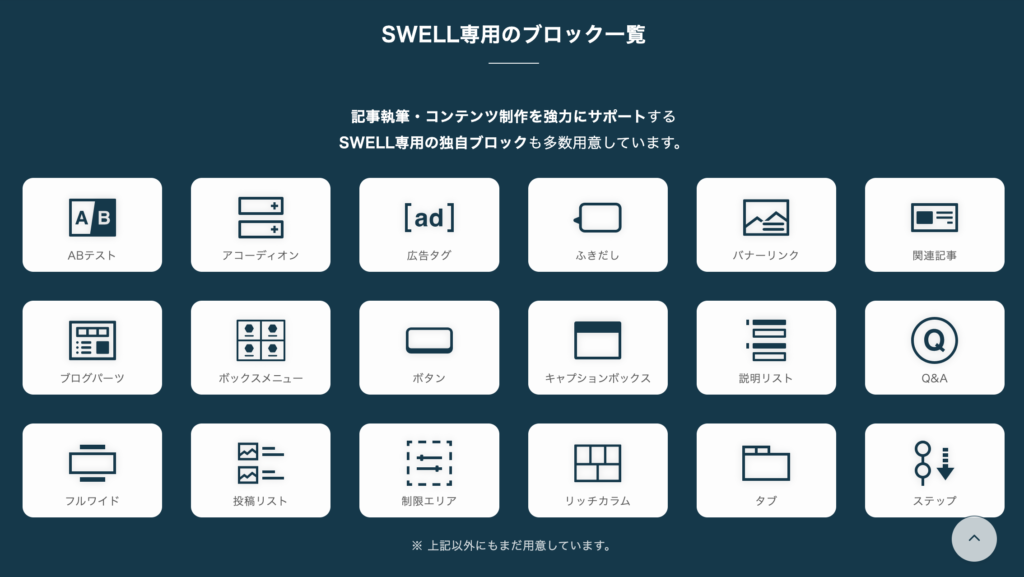
swellは、投稿記事も固定ページやLPページもブロックエディタ(コード不要)で感覚的に作成・構成できるのが利点です。
実際にswellブロックで作った
ブログ&サイトデザイン
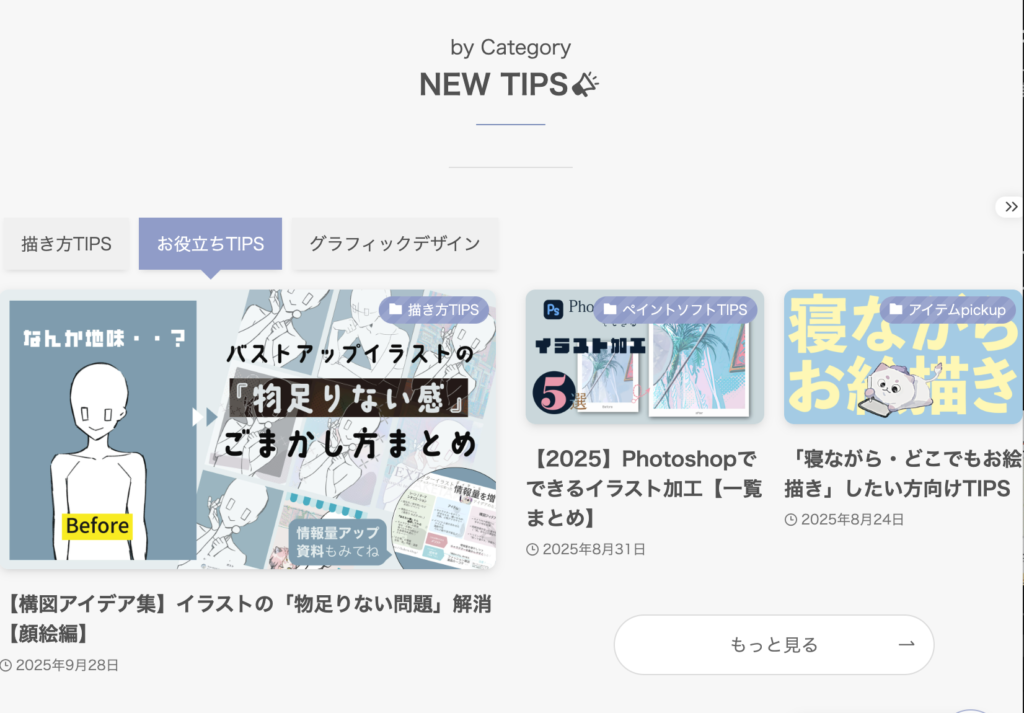
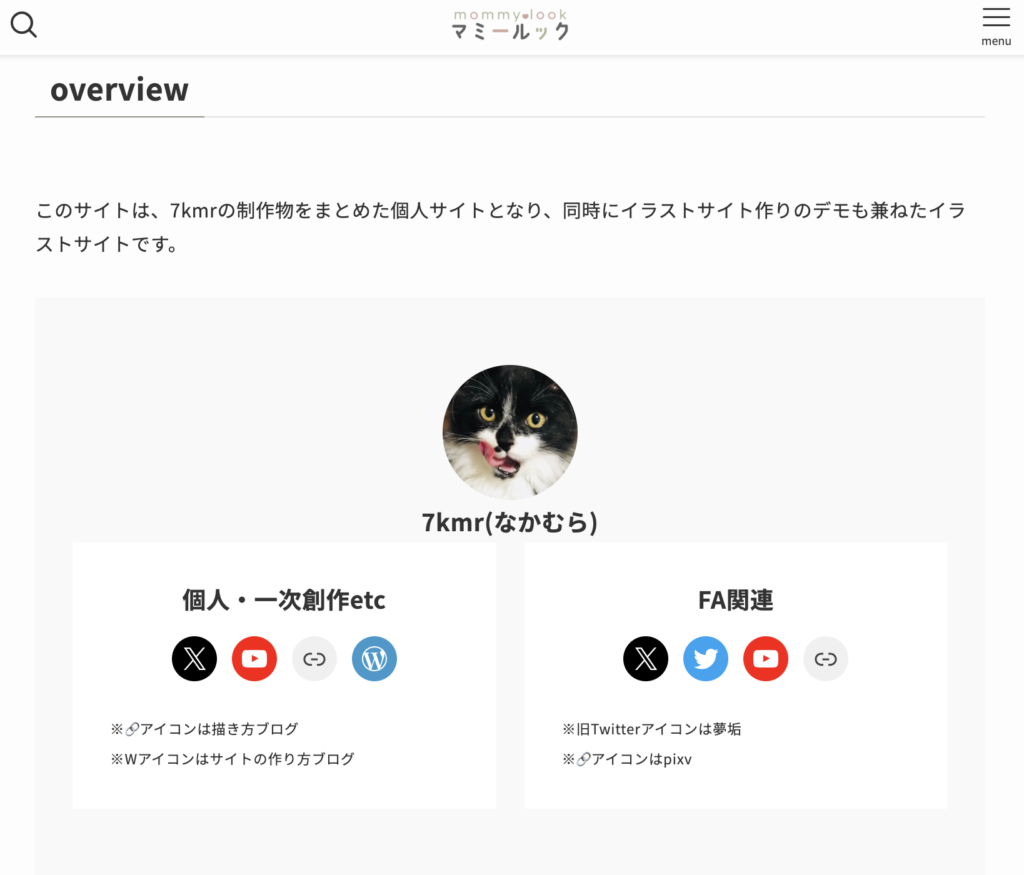
サイト・ブログ初心者でも簡単に楽しく作れるのがswellとも感じます。
swellブロックのパターンや動作-動画で見れる!
swellの動作感
こんなかんじ
swellで使えるブロックいくつかを実際に起動している様子を動画にしました。
swellのブロック機能
- 感覚的に使える(コード不要)
- ブロック機能・各ブロックスタイルの豊富さ
▶︎ブロックでのコントロールができるので「投稿」も「固定ページ」も自由に構成しやすい - CSSなどの知識があれば個性やデザイン性をプラスできる
- シェア率が高いので、不具合の解決・カスタマイズ方法を探しやすい
固定ページや部分構成はウィジェットありきという構成方法のテーマもあります。
ウィジェット構成は、ページごとの表示非表示などのコントロールがしにくく個人的には正直不便さを感じることも。。
swellでは、ブロックだけで固定ページ(トップページやLPなど)の構成もできだりして、これが結構便利です。
swell公式によってデモサイトもたくさんあるので、参考として一緒にチェックしてみるといいかもしれません。
「swellでサイト作り」カテゴリ
惜しい点:swellの特徴
ですが、冒頭の比較表にもあるように大きな不満点は特になしですが、参考として主観的な『惜しい点』をあげてみました。
swellの惜しい点
- 細かいアクセス解析にはアナリティクスやプラグイン導入が必要
- おしゃれだけど、デザインのパターンは多くはないので、デザインで差をつけるには知識と技術が必要
オリジナリティやデザイン性を追求したい場合は、コーディングの知識が必要になってきます。
惜しい点は以上ですが、ほかのテーマを使ったりするとより「選ぶ・人に勧めるならswell」なのですが、実際のところはいくつかのテーマを使ってみないとわからないかもしれません。(それをいうと元も子もないですが)
集客&アクセス数の変化Affinger6からswell以降
ここまで「使いやすい」「ストレスフリー」を推してきましたが、
とはいえ『集客・アクセス数』だって大事にしたい!という方も多いかと思います。
以下は筆者別ブログ(https://kaketa.blog/)で、swellに移行した時のデータ変動と感覚を参考として軽くまとめておきます。
+参考
色々なテーマを使うと「このテーマのこの機能があれば・・」というのは、どうしたってあります。
Affinger6からswellに乗り換えた筆者の感覚・・
- swellはアクセス解析機能が少し惜しい
(swellが惜しいというより、affinger6のアクセス解析機能が良かったのが大きい) - アクセスが大幅に減った・・ということはなかった
- 集客・コンバージョン(収益)ともに大きな変化も特になし
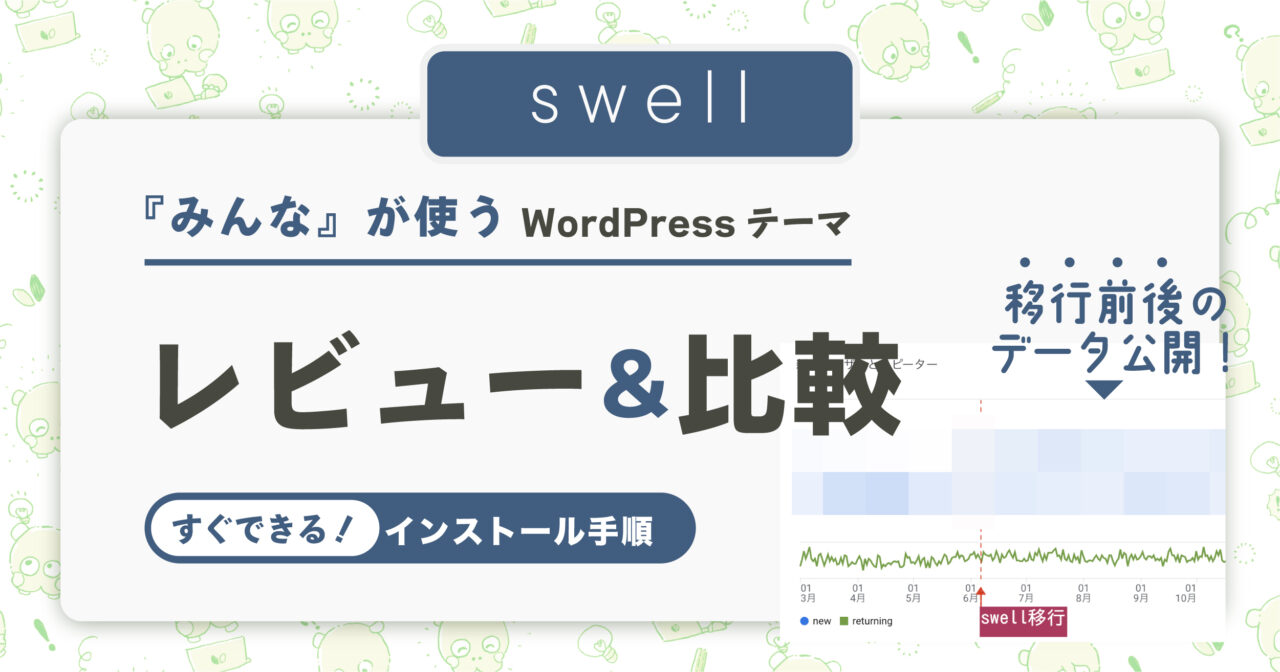
↓はswellに移行する前後3ヶ月の『アクティブユーザー数』のデータです。
更新を続けていたこともあり、劇的に増減することはありませんでした。
タイミングや記事の更新などの影響もあると思うので一概には言えませんが、集客もむしろ少し上がっているようにも見えます。
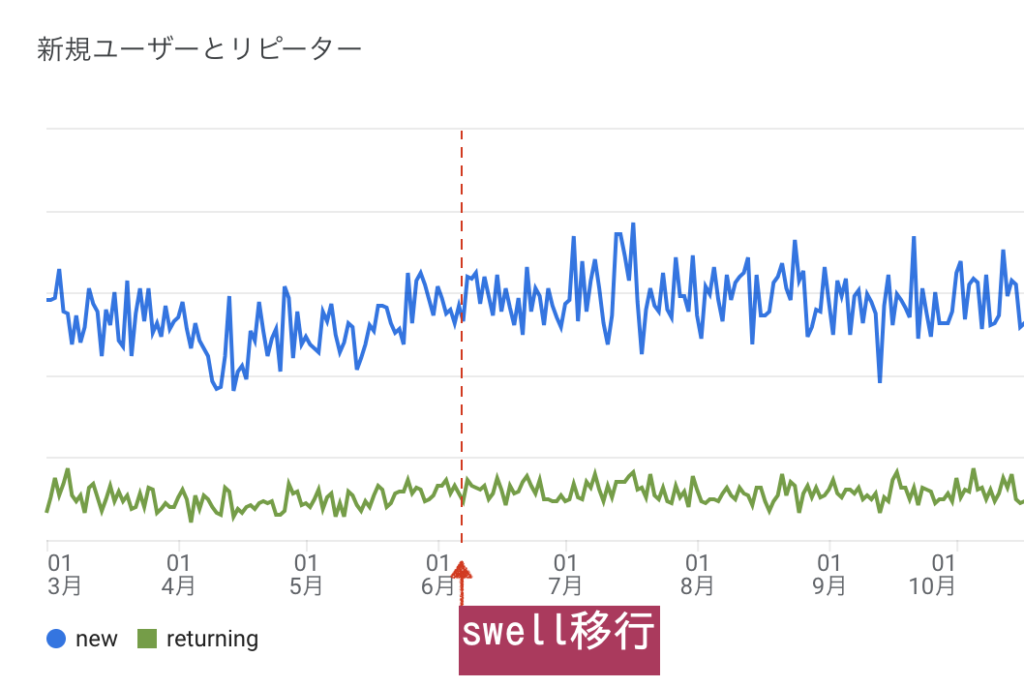
と、ここまでまとめてみた内容を踏まえた上でSWELLが一番。という評価です。
ここまでのswellの特徴を参考にしてもらいつつ、swellのデモサイトをみてみるとより作りたいサイトや運用法をイメージしやすいかと思います。
心が決まった!という方は、この先の項目swellを割安で購入する方法や、インストール手順もぜひ読んでいただけたら嬉しいです。
インストールの流れ『swell』導入手順
ここからは、swell導入を心に決めた!という方に向けて、インストールの流れとインストール後の設定の手引きをしていきます。
まずはswellを割安で購入できるヒントから紹介しているので、インストール手順までスキップしたい方はこちら(記事内ジャンプ)
◎swellを”割安で購入する”方法
サーバー契約と一緒に購入も◎
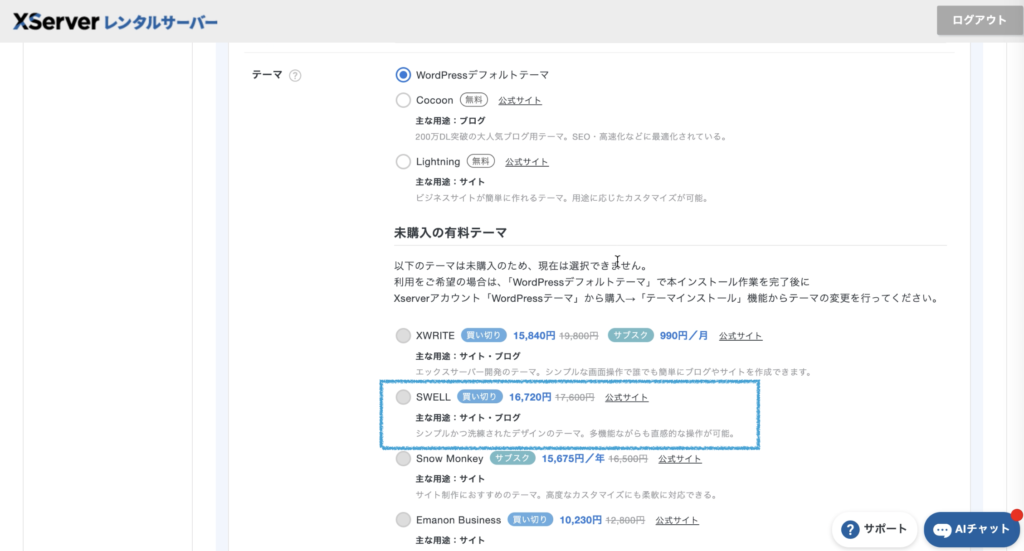
エックスサーバー  なら、サーバー契約の段階で WordPress& swellのインストールもセットでできます。
しかも少し割安で購入できます◎
個人サイトを作るのが初めてという方なら、エックスサーバーでswell購入とセットで契約するのが一番お得です。
エックスサーバーの契約手順もまとめてるので、はじめからなら まずは↓がおすすめです◎
swellインストール手順
それではswellインストール手順を追って紹介していきます。
STEP1
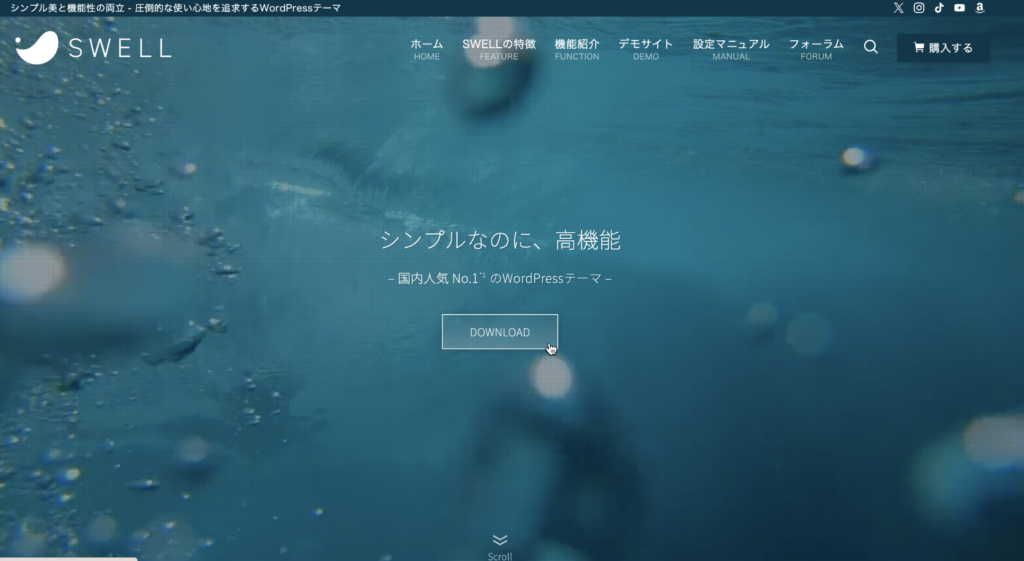
購入する
割安で購入できる『エックスサーバー と同時契約』
または『swell販売サイトにて購入』します。
要確認!
SWELL購入時のメールアドレスは管理・チェックしやすいアドレスで登録しましょう。
後ほど『swell会員サイト』のログイン情報として使用することになり、ほかのアドレスでは設定できないので注意ください。
『swell会員サイト』の役割(記事内ジャンプ)
STEP2
swellファイルをダウンロード
購入が完了するとswellのテーマファイルがダウンロード可能になります。
『SWELL本体最新版』(親テーマ)だけでも◎。小テーマは会員サイトでDLが可能です。
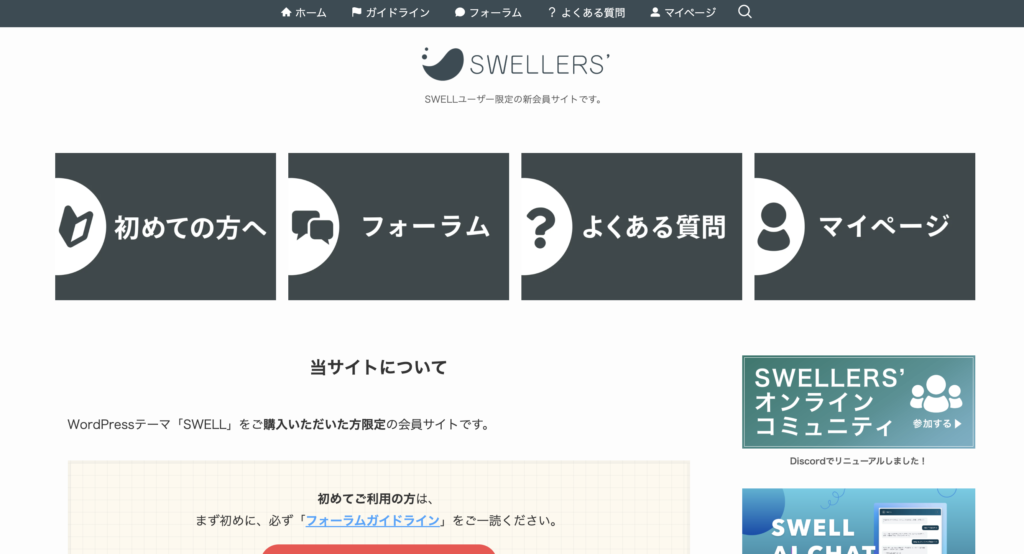
↓はswell会員サイトでのスクショ
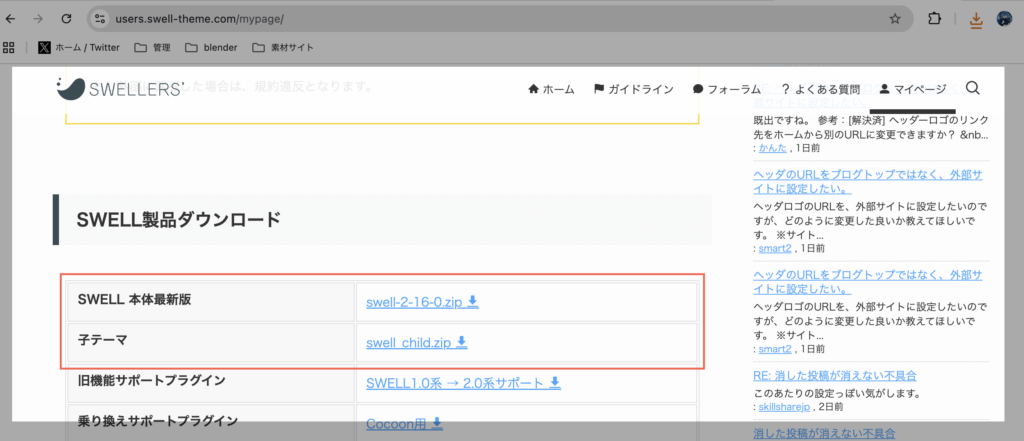
swell会員サイトのログイン情報は、購入時に設定します。
STEP3
テーマをアップロード
テーマを適用するためにDLしたswellテーマファイルをアップロードします。
WordPressの管理画面>『外観』>『テーマ』
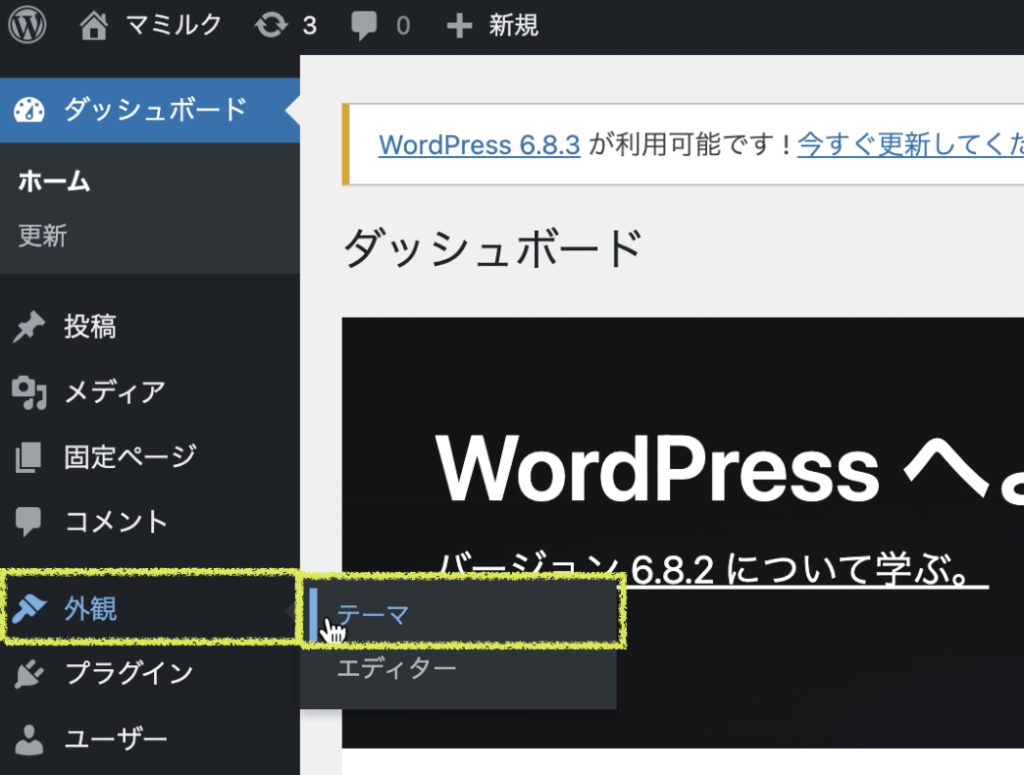
>『テーマを追加』ボタンをクリック>『テーマのアップロード』
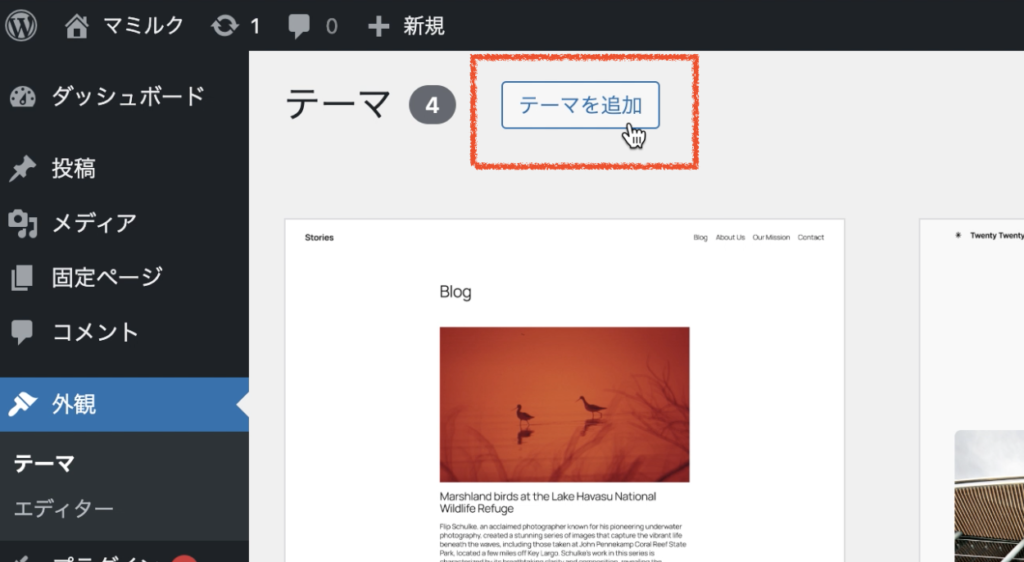
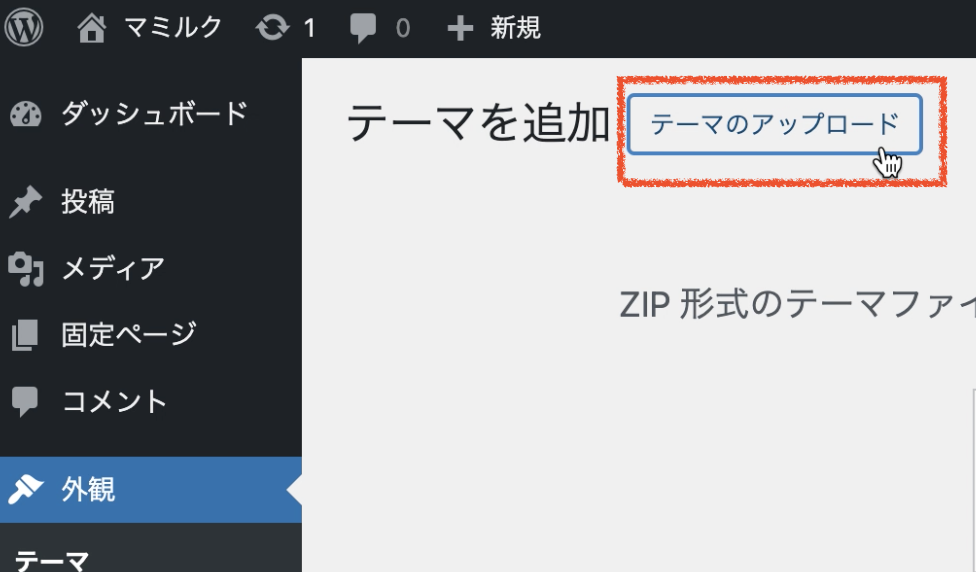
DLしたswellテーマファイルをアップロード。
※圧縮ファイルの展開は不要です。そのままupします。
STEP4
swellテーマを有効化する
テーマのインストールが正常に完了すると『有効化』というリンクが表示されるのでクリックでテーマを有効化(適用)します。
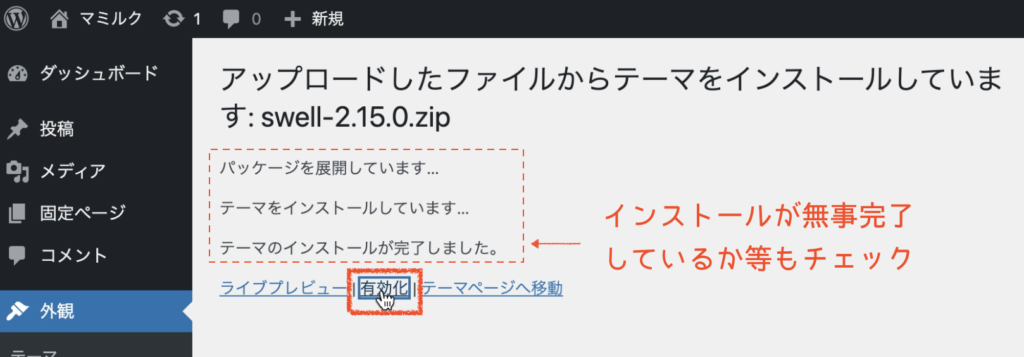
STEP5
適用されてるかの確認
テーマを有効にしたら、サイトに適用されているか確認しましょう。
デフォルトだと下のようなデザインかと思います。
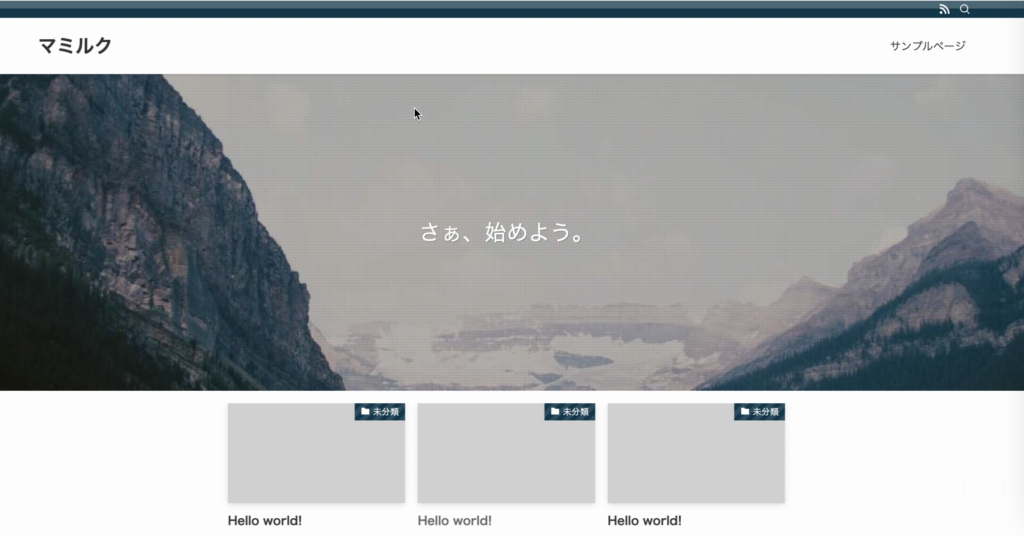
もう おしゃれ
ここから自分好みにカスタマイズしていっても楽しい!
『swellのユーザー認証が完了していません』と出ている:swellアップデートに必要な設定
swellのインストールが無事できましたが、最新版へアップデート等するためにはユーザー認証をする必要があります。
STEP2
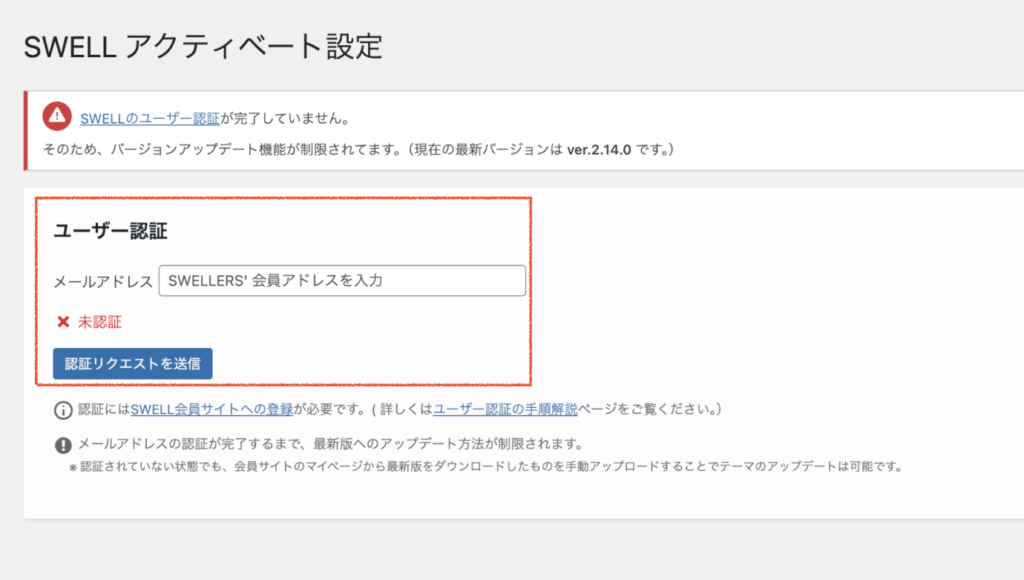
認証状況の確認
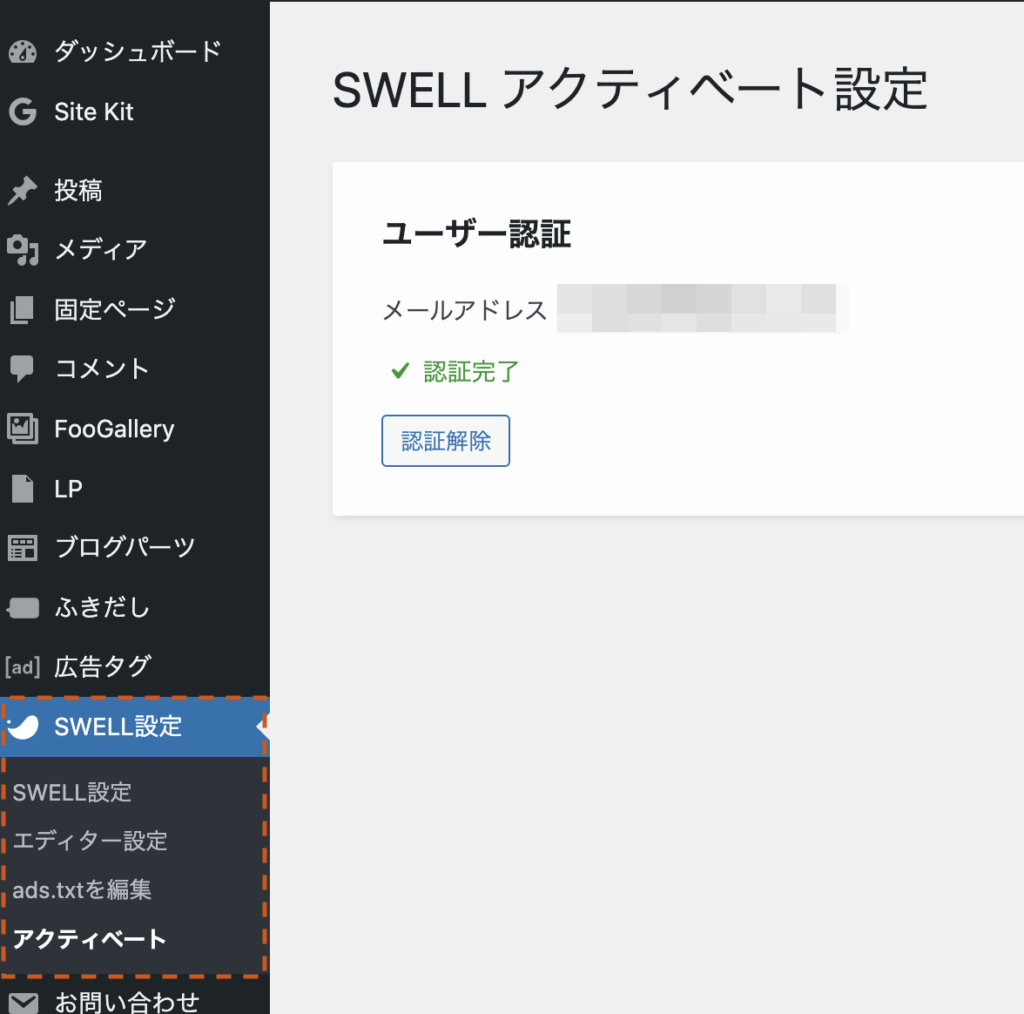
ダッシュボードメニューから『SWELL設定』>『アクティベート』で認証状況を確認できます。
未認証の場合は『SWELLのユーザー認証が完了していません』と表示されているかと思います。
SWELL会員サイトにも登録してある購入時のメールアドレスを入力し、認証リクエストを送信というボタンをクリックします。
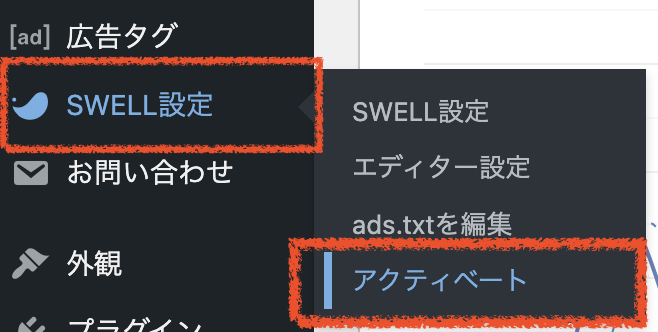
STEP3
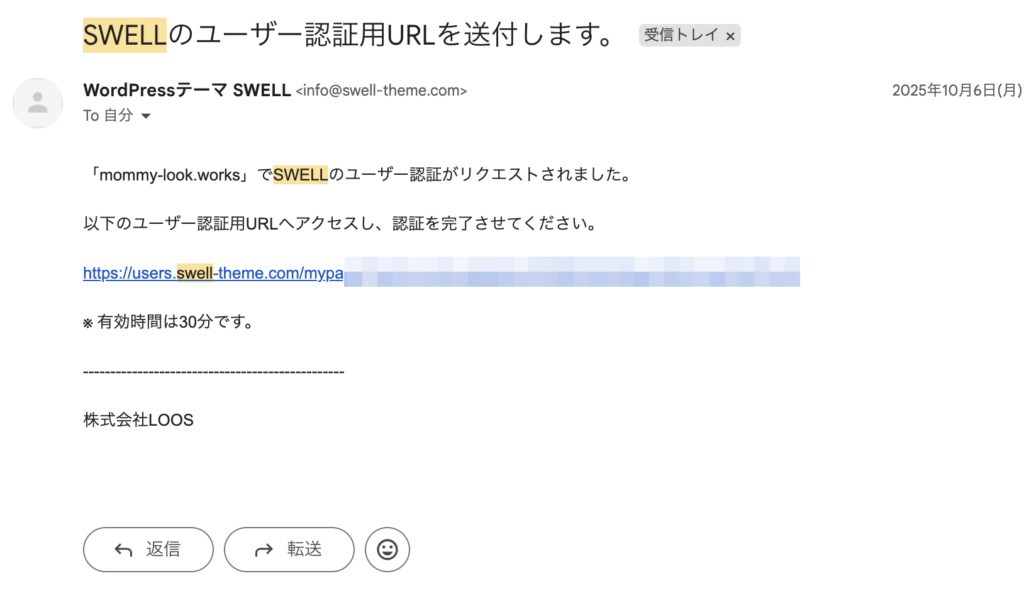
返信メール内のURLを確認する
認証のためのリクエストを送信すると、↓のようなメールが自動送信されてきます。
メール内に記載されたURLにアクセスして認証させましょう。
STEP4
アクティベート完了
メールに記載されたURLにアクセスし、無事ユーザー認証されればクティベート完了です。
ちなみに、放置しても使えなくなるというわけではありません。
すぐじゃなく『SWELLをアップデートしたくなったら』というタイミングでもOK!
swell会員サイトの役割-swellを管理する
swellには、テーマ販売サイトとは別に管理用の会員サイトがあるのですが、その会員サイトの役割についても紹介しておきたいと思います。
swell会員サイトの役割
- テーマ・子テーマなどSWELL製品のDL
- ユーザー認証
- 公式マニュアルガイドの確認
- よくある質問・ヘルプや不具合の報告
- SWELLを紹介して報酬を得られるアフィリエイトパートナー申請権
※もしもアフィリエイトの登録が必要です。
SWELLのアフィリエイトパートナーになるには、SWELLの購入ともしもアフィリエイトの登録
が必要です。

swell子テーマ&再ダウンロード方法-swell会員サイトの役割
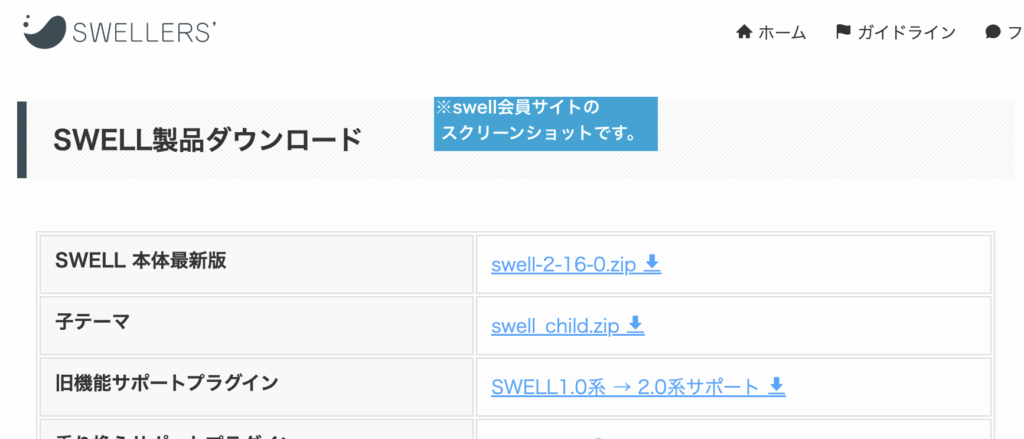
swell会員サイトに登録すると、SWELL(子テーマ等含む)製品をダウンロードできます。
SWELLをカスタマイズ
SWELLの特徴やインストール方法などあげてきました。
SWELLのカスタマイズ方法や、活用例をほかの記事でも紹介しているので、ぜひついでに見ていただけると嬉しいです!
-
[swell]サイトロゴ&ファビコンの設定
記事がありません
関連記事 Related articles